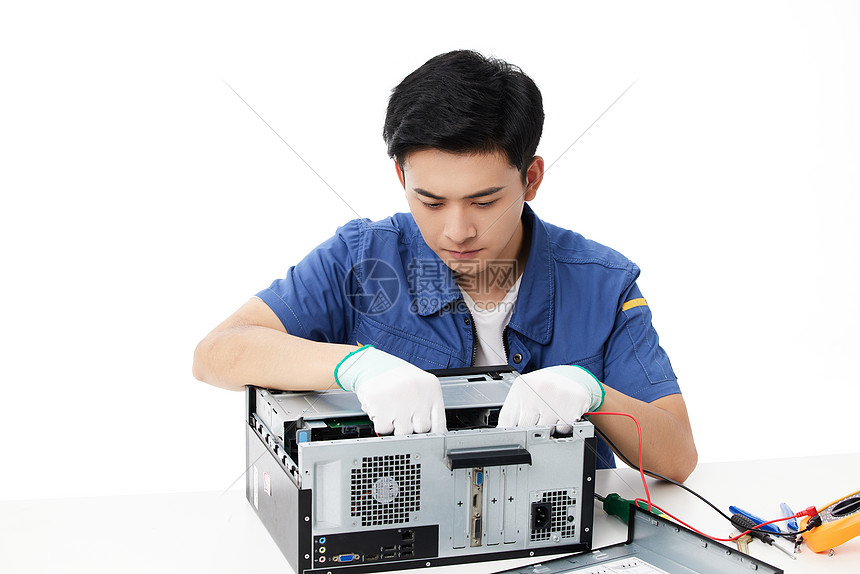
在计算机维修领域,理论与实践的结合至关重要。迅维网作为专业的维修技术交流平台,汇集了大量宝贵的维修案例与经验。本文将结合典型实例,系统梳理电脑维修的常见故障与解决方案,旨在为维修从业者与爱好者提供实用的参考。
实例一:台式机开机无显示,风扇转停反复
故障现象:一台组装台式机,按下电源键后,CPU和机箱风扇转动几秒后停止,间隔数秒再次启动,如此循环,显示器无任何信号输出。
分析与检修:
1. 初步判断:此“重启循环”现象通常指向核心硬件供电、短路或主板自检保护。
2. 排查步骤:
* 最小化系统:拔除所有外设、硬盘、内存,仅保留CPU、主板、电源。故障依旧,排除外围设备短路。
- 检查供电:使用替换法,更换一个已知良好的电源,故障未解决,排除电源问题。
- 重点怀疑对象:故障点集中在CPU或主板。首先检查CPU安装是否到位,散热器是否过紧。拆卸CPU后发现,主板CPU插槽内有一根轻微弯曲的针脚(属于LGA插槽)。
3. 修复与结果:使用精密镊子与放大镜,极其小心地将弯曲的针脚恢复原位。重新安装所有部件后开机,电脑一次点亮,顺利进入系统。
经验:安装CPU时务必对准防呆口,均匀受力。遇到风扇转停循环,在排除电源后,应仔细检查主板CPU插槽及周围元件有无物理损伤。
实例二:笔记本电脑运行缓慢,频繁蓝屏
故障现象:一台使用三年的游戏本,近期运行速度异常缓慢,打开程序卡顿,并随机出现蓝屏错误(错误代码多变,如MEMORYMANAGEMENT, SYSTEMSERVICE_EXCEPTION)。
分析与检修:
1. 初步判断:多变蓝屏代码常与内存、硬盘或驱动程序有关。结合运行缓慢,硬盘或内存嫌疑最大。
2. 排查步骤:
* 软件检测:首先进入系统,使用Windows内存诊断工具检测,未报错。但使用CrystalDiskInfo检查固态硬盘,发现“03 可用备用空间”和“0E 媒体与数据完整性错误计数”两项阈值警告,提示硬盘健康状况不佳。
- 压力测试:运行硬盘基准测试软件,读写速度远低于正常水平,且出现大量存取错误。
- 硬件确认:为确认,将硬盘拆下,安装到移动硬盘盒中连接其他电脑测试,复制大文件时频繁中断并报错。
3. 修复与结果:备份用户重要数据(过程缓慢且部分文件损坏)。更换一块新的NVMe固态硬盘,重新安装操作系统。完成后,笔记本速度恢复如初,蓝屏现象消失。
经验:对于不定时蓝屏且伴随性能下降,应优先考虑存储介质故障。现代维修需善用软件诊断工具获取硬件S.M.A.R.T.信息,进行预判。数据备份应置于维修流程的第一步。
实例三:电脑开机后USB设备全部失灵
故障现象:一台台式机,开机后前置和后置的所有USB接口均无法识别任何设备(键盘、鼠标、U盘),但电脑本身能正常进入系统(使用PS/2接口键盘操作)。
分析与检修:
1. 初步判断:所有USB接口同时失效,通常非个别接口损坏,问题可能出在主板上的USB总线供电或相关电路、芯片组驱动,甚至是BIOS设置。
2. 排查步骤:
* 软件排查:进入系统后(用PS/2键盘),检查设备管理器,发现“通用串行总线控制器”下存在多个带黄色叹号的设备。尝试卸载驱动并重启,问题依旧。
- BIOS检查:重启进入BIOS设置,检查是否存在禁用USB的选项(如“USB Legacy Support”, “XHCI Hand-off”),确认设置均正常。
- 硬件排查:断电开机箱检查。发现主板上一颗为USB接口供电的贴片保险电感(标号通常为F或L)周围有轻微烧灼痕迹。使用万用表测量,该电感已断路。
3. 修复与结果:从报废主板上拆下一个同规格的电感进行更换(或直接用细导线短接,但会失去保护功能,仅作临时测试)。更换后开机,所有USB接口功能恢复正常。
经验:整组接口失效是维修中的重要线索,应重点检查共用的供电电路和保护元件。维修中万用表是必不可少的工具,用于测量供电、对地阻值,精准定位断路或短路点。
通用维修经验与原则
- 先软后硬,先简后繁:先从系统设置、驱动、病毒查杀等软件层面入手,再进行硬件检测和替换。
- 善用替换法与最小系统法:这是隔离故障点最有效的手段。一个已知良好的电源、内存、显卡是维修台的标配。
- 观察与询问:维修前详细询问用户故障发生前后的情况(如是否搬动、升级、进水等),并仔细观察主板有无电容鼓包、元件烧焦、线路板腐蚀等物理痕迹。
- 持续学习与资料积累:电路图、点位图、BIOS文件是进行芯片级维修的“地图”。关注像迅维网这样的技术论坛,学习他人的维修案例,是提升技能的关键。
- 安全第一:操作前务必断开电源,并释放身上静电。对于电源部分和高压板维修,需格外谨慎。
电脑维修是一门逻辑严谨、注重细节的技术。每一个故障实例都是经验的积累。通过系统性的分析和规范的操作,大部分电脑故障都能被准确诊断和修复。希望以上实例与经验,能为您的维修工作带来启发与帮助。